Руководство по организации сети Wi-Fi в квартире или частном доме с использованием роутера, поддерживающий стандарты 2.4 ГГц и 5 ГГц
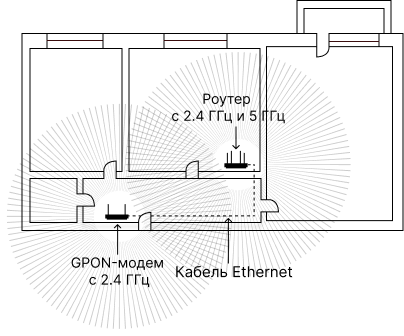
Шаг 1. Размещение (см. фото 1)
Разместите роутер в центре вашего дома или квартиры, чтобы сигнал равномерно распространялся во все стороны.
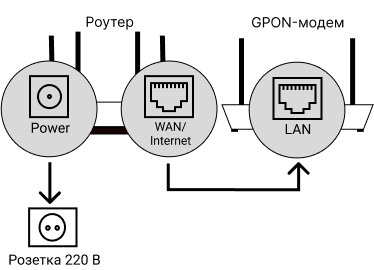
Шаг 2. Физическое подключение (см. фото 2)
2.1 Используйте кабель Ethernet для соединения роутера с GPON-модемом. Один конец кабеля вставьте в порт LAN на GPON-модеме, а другой - в порт WAN (Internet) на роутере.
2.2 Подключите роутер к розетке 220 В и включите его.
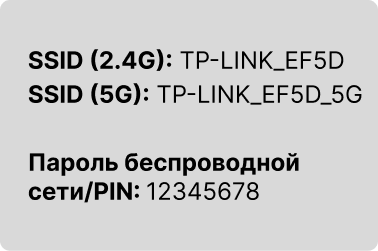
Шаг 3. Подключение к Wi-Fi (см. фото 3)
3.1 Найдите имя сети (SSID) и пароль беспроводной сети (PIN) на наклейке роутера. Обратите внимание, что для частоты 5 ГГц название сети будет иметь префикс "5G", в то время как для частоты 2.4 ГГц префикс отсутствует.
3.2 Подключитесь к этой сети Wi-Fi на вашем устройстве.
Важно! Обязательно смените пароль Wi-Fi на собственный, чтобы обеспечить безопасность вашей сети.
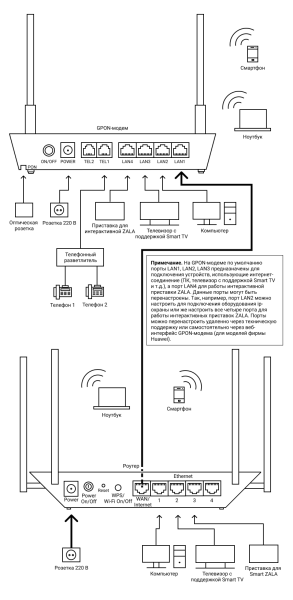
Общая схема подключения GPON-модема и роутера (см. фото 4)
FAQ (Часто задаваемые вопросы) по использованию роутера
В1: Как я могу получить роутер?
- Вы можете взять роутер в рассрочку на 24 месяца в компании Белтелеком или приобрести его в любом удобном для вас магазине.
В2: Где лучше устанавливать роутер?
- Роутер следует устанавливать в центральной части вашего дома или квартиры, на открытом пространстве, где нет препятствий, таких как толстые стены или большие металлические предметы. Избегайте размещения рядом с другими электронными устройствами, которые могут создавать помехи.
B3: Есть ли разница между ноутбуком и мобильным телефоном при подключении к Wi-Fi?
- Да, различные устройства могут иметь разный уровень приема Wi-Fi сигнала. Обычно мобильные телефоны оснащены более слабыми модулями по сравнению с ноутбуками, поэтому сигнал на телефоне может быть слабее.
В4: Как убедиться, что роутер совместим с GPON-модемом от Белтелеком?
- Для совместимости с GPON-модемом от Белтелеком, убедитесь, что ваш роутер поддерживает типы подключения PPPoE и DHCP. Большинство современных роутеров поддерживают эти типы подключения, но лучше проверить спецификации перед покупкой.
В5: Что влияет на сигнал Wi-Fi?
Сигнал Wi-Fi может ослабевать из-за различных факторов, включая:
- Препятствия: Стены, полы, мебель, зеркала и другие физические объекты могут блокировать или ослаблять сигнал.
- Электронные устройства: Микроволновые печи, беспроводные телефоны и другие устройства могут создавать помехи.
- Перегруженность сети: Соседние Wi-Fi сети, особенно в многоквартирных домах, могут создавать взаимные помехи.
- Частотный диапазон: Устройства на частоте 2.4 ГГц подвержены большему количеству помех, но имеют лучшую проходимость через препятствия. Частота 5 ГГц обеспечивает более высокую скорость, но с меньшим радиусом действия.
- Мощность передатчика: Разные устройства могут иметь разную мощность передачи и отличаются по уровню приема сигнала Wi-Fi.
В6: Какой лучше роутер выбрать для дома?
При выборе роутера для дома обратите внимание на следующие параметры:
- Тип подключения: Убедитесь, что роутер поддерживает PPPoE и DHCP.
- Диапазоны частот: Двухдиапазонные роутеры (2.4 ГГц и 5 ГГц) обеспечивают лучшее покрытие и скорость.
- Скорость Wi-Fi: Выбирайте роутеры с поддержкой стандартов Wi-Fi 5 (802.11ac) или Wi-Fi 6 (802.11ax) для высоких скоростей.
- Антенны: Роутеры с внешними антеннами часто обеспечивают лучшее покрытие.
- Порты: Наличие гигабитных Ethernet-портов важно для быстрого проводного подключения.
- Дополнительные функции: Обратите внимание на наличие функций, таких как родительский контроль, гостевая сеть и поддержка Mesh-сетей для расширения покрытия Wi-Fi.